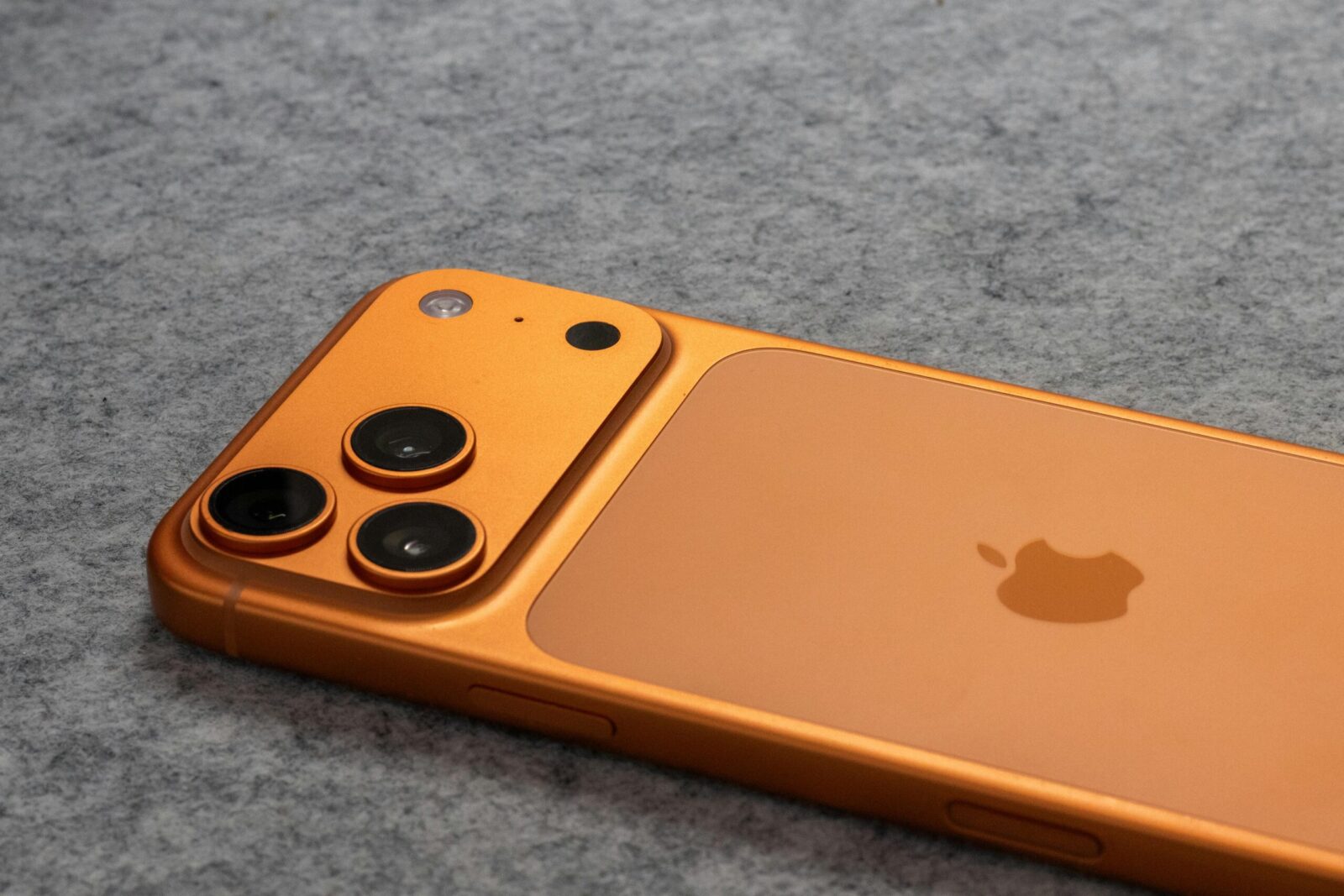
Passer d’un Android à un iPhone 17, c’est excitant… jusqu’au moment où il faut transférer photos, contacts, WhatsApp et le reste sans rien perdre. La bonne nouvelle ? Apple et Google ont fait des progrès. Tu peux migrer l’essentiel en quelques étapes, sans câble et sans prise de tête, à condition de bien préparer le terrain. Ce guide clair et à jour t’explique comment transférer d’un Android vers un iPhone 17, du plus simple (Move to iOS) aux options alternatives pour les photos, vidéos, contacts, calendriers et WhatsApp, avec des solutions concrètes en cas de pépin.
Ce Qu’il Faut Préparer Avant de Commencer
Prérequis Matériels et Logiciels
- Ton iPhone 17 chargé (idéalement >60%), connecté au Wi‑Fi, avec assez d’espace libre pour accueillir tes données.
- Ton smartphone Android sous Android 6.0 ou ultérieur pour l’appli Move to iOS, à jour, et également chargé.
- L’application Move to iOS installée depuis le Play Store sur l’Android.
- Tes identifiants: Google (pour contacts/calendriers/Photos), Apple ID (pour iCloud), WhatsApp (numéro vérifié). Si tu utilises une eSIM, prépare le transfert avec ton opérateur.
Sauvegardes, Batterie et Connexions
Avant toute migration, sauvegarde tes données Android (Google Drive/Google One, WhatsApp local/Drive). Recharge les deux appareils et connecte‑les au même Wi‑Fi stable. Évite le partage de connexion et les réseaux captifs (hôtels/entreprises) qui demandent un portail web. Garde les deux téléphones côte à côte et ne reçois pas d’appels pendant le transfert.
Nettoyage et Tri des Données
Moins tu transfères, plus c’est rapide et fiable. Supprime les doublons, archives WhatsApp si besoin, efface les téléchargements inutiles et vide la corbeille Google Photos. Pense aussi à désinstaller les apps que tu n’utilises plus: elles ne se migrent pas directement, mais ça libère de l’espace et de la bande passante.
Méthode 1 : Utiliser Move to iOS Pendant la Configuration
Ce Qui Est Transféré et Les Limites
Move to iOS copie les contacts, messages SMS/MMS, historique d’appels, photos/vidéos de l’appareil, comptes mail, calendriers, favoris web, et dans beaucoup de cas les fichiers locaux. Pour WhatsApp, le transfert officiel des conversations d’Android vers iPhone passe aussi par Move to iOS. Limites: les apps Android ne sont pas copiées (l’iPhone 17 te proposera de télécharger leurs équivalents iOS), certains contenus protégés par DRM, les sonneries personnalisées et les données d’applications tierces peuvent rester sur Android. Les pièces jointes très volumineuses ou cryptées peuvent prendre plus de temps.
Étapes Détaillées, du Code au Lancement de la Copie
- Allume l’iPhone 17 et begin la configuration jusqu’à l’écran Apps et données. Choisis Migrer des données depuis Android.
- Sur l’Android, ouvre Move to iOS, accepte les autorisations, puis entre le code affiché sur l’iPhone.
- L’iPhone 17 crée un réseau Wi‑Fi privé. Quand Android s’y connecte, sélectionne ce que tu veux transférer: photos/vidéos, messages, contacts, calendriers, comptes mail, et WhatsApp si proposé.
- Lance la copie et laisse les deux écrans allumés. Le temps dépend du volume (prévoyez de la marge pour plusieurs dizaines de Go).
- À la fin, termine la configuration de l’iPhone 17 (Face ID, Apple ID, paramètres). Ouvre l’App Store pour réinstaller tes apps iOS équivalentes.
Que Faire en Cas d’Échec ou d’Interruption
- Si le code n’apparaît pas: redémarre les deux appareils, coupe le VPN, rapproche‑les, réessaie.
- Si la connexion saute: désactive temporairement Smart Network Switch/Connexion intelligente sur Android, oublie les autres réseaux, et laisse l’écran actif.
- Si l’espace est insuffisant sur l’iPhone 17: libère du stockage (Réglages > Général > Stockage iPhone) ou décoche des catégories à migrer.
- Si WhatsApp ne se propose pas: vérifie que WhatsApp Android est à jour, que l’iPhone est neuf ou réinitialisé, et que tu utilises le même numéro sur iOS.
Transférer les Photos et Vidéos
Pendant la Migration (Move to iOS)
Si tu coches Photos et Vidéos, Move to iOS copie la pellicule locale dans l’app Photos de l’iPhone 17. C’est idéal pour récupérer rapidement les souvenirs sans te soucier des dossiers. Laisse l’écran allumé, surtout si tu as beaucoup de 4K/slow‑mo.
Après Coup : Google Photos, iCloud Photos ou Ordinateur
- Google Photos: si toute ta médiathèque est déjà dans le cloud Google, installe Google Photos sur iPhone 17, connecte‑toi et active la sauvegarde. Tu peux aussi exporter depuis takeout.google.com puis importer dans Photos sur Mac/PC, mais c’est plus long.
- iCloud Photos: active Photos iCloud sur l’iPhone (Réglages > [ton nom] > iCloud > Photos). Transfère depuis Android via un ordinateur: copie les fichiers sur PC/Mac puis importe dans l’app Photos ou via iCloud.com. Avantage: ta photothèque reste sync sur tous tes appareils Apple.
- Ordinateur: branche l’Android pour copier DCIM vers un dossier, puis branche l’iPhone 17 et importe dans Photos (Mac) ou via l’app Photos/Apple Devices/iCloud pour Windows. C’est fiable pour de gros volumes.
Optimiser l’Espace et Préserver la Qualité
Sur iPhone 17, active « Optimiser le stockage de l’iPhone » si tu manques d’espace: les originaux restent dans iCloud. Garde les originaux en HEIF/HEVC pour gagner de la place sans perdre en qualité. Évite les doublons en nettoyant la corbeille Google Photos et en gardant une seule source de vérité (iCloud Photos ou Google Photos, pas les deux simultanément).
Transférer les Contacts et Calendriers
Synchronisation via Compte Google
Le plus simple: ajoute ton compte Google sur l’iPhone 17 (Réglages > Mail > Comptes > Ajouter un compte > Google). Active Contacts et Calendriers. Tes fiches et agendas apparaissent en quelques minutes et restent synchronisés. Idéal si tu comptes continuer à utiliser Google.
Export vCard ou Copie via la SIM
Si tu veux tout basculer en local iCloud, exporte tes contacts Android en vCard (Contacts > Exporter > .vcf), envoie‑toi le fichier puis ouvre‑le sur l’iPhone 17 pour les importer dans Contacts/iCloud. Tu peux aussi copier quelques contacts via la SIM, mais c’est limité (pas de photos, peu de champs) et parfois indisponible avec l’eSIM.
Fusionner et Supprimer les Doublons
Dans Contacts sur iPhone, va dans Cartes > Fiches en double pour les fusionner. Sur Google Contacts, utilise l’outil « Fusionner et corriger ». Le faire maintenant évite la pagaille dans Messages, Mail et WhatsApp.
Transférer WhatsApp d’Android Vers iPhone
Conditions et Limites du Transfert Officiel
- Même numéro de téléphone sur Android et iPhone 17.
- iOS 15.5 ou ultérieur (l’iPhone 17 est ok) et WhatsApp à jour des deux côtés.
- iPhone neuf ou réinitialisé pour utiliser Move to iOS. Les appels WhatsApp et l’historique d’appel ne se transfèrent pas: les paiements/peer‑to‑peer et stickers tiers peuvent varier.
Procédure via Move to iOS ou QR Dans WhatsApp
Méthode recommandée: pendant Move to iOS, coche WhatsApp. À la fin, ouvre WhatsApp sur l’iPhone 17, connecte‑toi avec le même numéro et suis l’invite pour importer l’historique. Si l’option n’apparaît pas, vérifie les mises à jour.
Concernant le QR: la fonction « Transférer les conversations » via QR dans WhatsApp est surtout prévue entre appareils de même plateforme. Pour Android vers iPhone, l’option officielle reste Move to iOS. Méfie‑toi des outils tiers payants: ils contournent les règles, peuvent rompre le chiffrement et échouent souvent.
Vérifier Médias, Sauvegardes et Chiffrement
Après import, ouvre quelques discussions, relis les messages, vérifie les médias et les messages favoris. Active la sauvegarde iCloud dans WhatsApp iOS (Réglages WhatsApp > Discussions > Sauvegarde) pour sécuriser l’avenir. Tes discussions restent chiffrées de bout en bout: ne restaure pas une ancienne sauvegarde iCloud par‑dessus au risque d’écraser l’import récent.
Après le Transfert : Réglages, Vérifications et Dépannage Rapide
Réinstaller Apps, Comptes et Moyens de Paiement
Télécharge tes applications favorites depuis l’App Store. Ajoute tes comptes mail, Google/Exchange, et configure Apple Pay/Cartes de transport. Si tu passes à l’eSIM sur iPhone 17, finalise l’activation via QR opérateur ou transfert eSIM.
Paramètres de Confidentialité, Notifications et Photos
Dans Réglages, ajuste Localisation, Micro, Appareil photo appli par appli. Personnalise les notifications (Résumé programmé, styles d’alertes) pour ne pas être submergé. Dans Photos, active iCloud Photos et « Optimiser le stockage » si nécessaire. Pense à Messages pour activer iMessage et FaceTime sur ton numéro.
Problèmes Courants (Code, Espace, Données Manquantes) et Solutions
- Code Move to iOS introuvable: vérifie que l’iPhone est sur l’écran « Migrer depuis Android », coupe VPN/Hotspot, redémarre.
- Pas assez d’espace: supprime temporairement des apps iPhone préinstallées, décoche les vidéos 4K les plus lourdes, ou utilise le transfert par ordinateur.
- WhatsApp incomplet: mets l’app à jour, réinstalle et reconnecte‑toi: évite de restaurer une sauvegarde iCloud plus ancienne. Vérifie que c’est le même numéro.
- Photos manquantes: regarde Albums > Importations et Récemment supprimés: si tu utilises Google Photos, vérifie la synchronisation et la qualité de sauvegarde.
- Wi‑Fi instable: rapproche‑les, désactive « Connexion intelligente » sur Android, et laisse l’écran allumé jusqu’à la fin.
Conclusion
Transférer tes photos, contacts et WhatsApp d’un Android vers un iPhone 17 est largement à ta portée si tu suis une méthode claire. Move to iOS reste le chemin le plus simple et le plus sûr, surtout pour WhatsApp. Pour le reste, Google Photos, iCloud et l’import via ordinateur couvrent tous les cas, du minimal au très volumineux. Prépare bien tes appareils, privilégie un bon Wi‑Fi et vérifie calmement à la fin. En une heure ou deux, tu peux repartir avec un iPhone 17 entièrement opérationnel, et tes souvenirs bien au chaud.
No responses yet