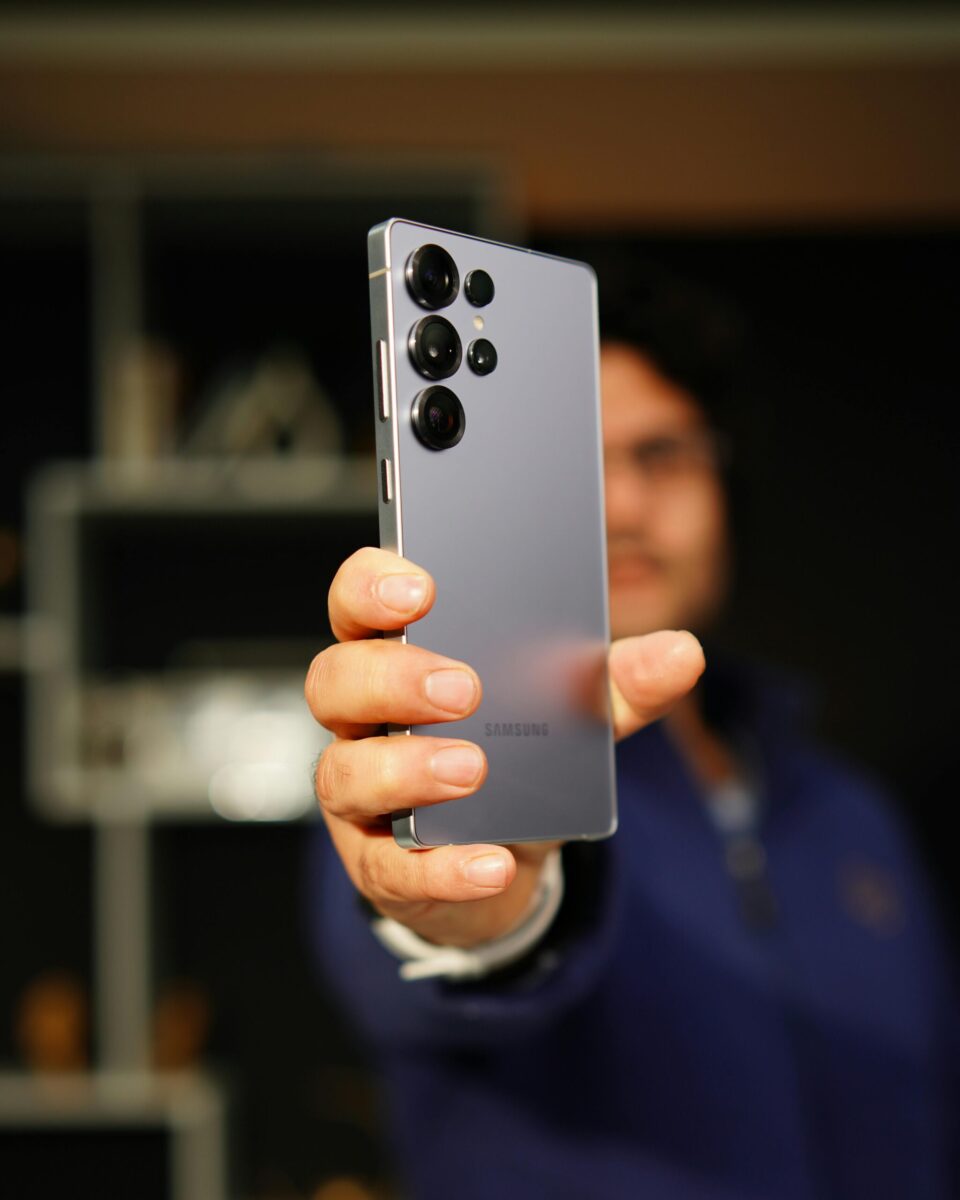
Tu viens de déballer ton Samsung S25, tu fais le tour des menus… et tu sens déjà qu’il peut en faire bien plus. Bonne nouvelle: oui, il peut. Samsung planque quelques réglages puissants derrière des intitulés pas toujours clairs. En les activant dès maintenant, tu gagnes en vitesse, en confort, et tu profites vraiment de l’IA et de l’appareil photo du S25. Voici 7 fonctions cachées à activer tout de suite, et oui, Xiaomi est déjà en train d’en reprendre une partie.
Avant De Commencer: Où Trouver Et Activer Ces Réglages
Avant d’entrer dans le vif, deux repères te feront gagner du temps:
- L’app Réglages: utilise la barre de recherche en haut. Tape « Edge », « IA », « batterie », « sécurité », tu tomberas directement sur la bonne page. La recherche de One UI est étonnamment futée.
- Le Galaxy Store: certaines fonctions évoluées passent par des modules Samsung officiels comme Good Lock, Camera Assistant ou Expert RAW. Ouvre Galaxy Store, connecte ton compte Samsung et installe-les si besoin.
Repères utiles dans les menus du Samsung S25:
- Réglages > Fonctions avancées: gestes, bouton latéral, One-handed mode, Edge panels.
- Réglages > Intelligence avancée (Galaxy AI): traduction d’appels, Circle to Search, outils IA.
- Réglages > Entretien de l’appareil > Batterie: modes d’économie, protection de la batterie.
- Réglages > Sécurité et confidentialité: Auto Blocker, Secure Folder, Maintenance mode.
- Appareil photo > Paramètres: HDR, stabilisation, formats: onglet « Plus » pour Expert RAW si installé.
Garde aussi le volet des raccourcis (panneau rapide) sous la main: un appui long sur une tuile t’amène directement au bon sous-menu.
Productivité Et Navigation: 3 Raccourcis Cachés À Débloquer
1) Edge Panels + Smart Select: ton dock d’actions instantanées
Les Edge Panels, c’est la barre discrète sur le bord de l’écran que tu tires d’un glissement. Par défaut, elle sert de lanceur d’apps. Tu peux la transformer en couteau suisse.
Comment l’activer et la booster:
- Réglages > Affichage > Écrans latéraux > Panneaux latéraux. Active.
- Appuie sur « Panneaux » et coche « Sélection intelligente », « Presse-papiers » et « Tâches ».
Ce que ça change au quotidien:
- Capture express: un lasso ou un ovale pour capturer une zone précise, extraire du texte, le traduire ou l’épingler à l’écran. Parfait pour enregistrer un IBAN, un code promo, un plan.
- Presse-papiers visuel: colle tes derniers copiés/collés en 1 geste sans ouvrir une app.
- Actions rapides: compose un message à ton contact favori, crée un événement ou un rappel en un tap depuis « Tâches ».
Astuce pro: place le handle de l’Edge Panel du côté où tu tiens le téléphone. Tu l’ouvriras sans y penser.
2) Double pression sur la touche latérale: accès caméra ou app pro
Par défaut, une double pression sur la touche latérale ouvre la caméra. Tu peux la rediriger vers une app de capture (Expert RAW) ou vers un outil que tu utilises toute la journée (Notes, Scanner, etc.).
- Réglages > Fonctions avancées > Touche latérale.
- « Appuyer deux fois » > choisis « Ouvrir l’app » et sélectionne l’app voulue.
Pourquoi c’est puissant: le S25 démarre la caméra presque instantanément. En associant la double pression à Expert RAW, tu passes en mode « pro » sans friction pour shooter en RAW 12 bits avec plus de latitude de retouche.
3) Modes et Routines: automatise des gestes répétitifs
Les Routines (anciennement Bixby Routines) transforment des combines manuelles en automatisations contextuelles. Pas besoin d’être geek.
Exemples simples qui font une vraie différence:
- À la maison (Wi‑Fi reconnu): active le Wi‑Fi Calling, bascule en 4G/5G auto, lance Spotify sur ton enceinte.
- En voiture (Bluetooth connecté): active Android Auto, DND, GPS haute précision, et « Ne pas éteindre l’écran ».
- Nuit (heures fixes): DND, mode sombre, luminosité basse, Protection de la batterie « adaptative ».
Mets-les en place via Réglages > Modes et Routines. Tu peux aussi ajouter un widget « Routine » sur l’écran d’accueil pour déclencher un scénario à la demande.
Photo, Vidéo Et IA: 2 Réglages Qui Changent Tout
4) Camera Assistant: reprends le contrôle de l’appareil photo
Camera Assistant (module officiel Samsung dans le Galaxy Store) te donne des leviers cachés de l’appareil photo du S25. Une fois installé, ouvre-le puis règle:
- Priorité vitesse d’obturation: moins de flou sur les sujets en mouvement (sport, enfants, animaux), même si l’ISO monte.
- Désactiver « Traitement fin » agressif: des textures plus naturelles, moins de lissage sur les peaux.
- Empêcher le changement automatique d’objectif: reste sur l’optique que tu as choisie pour garder la perspective voulue.
- Temporisation de réinitialisation: conserve tes réglages entre deux sessions.
Résultat: des photos plus cohérentes avec ton intention, et moins d’« effet smartphone » trop lissé. Pour la vidéo, associe ça au mode Super stable et au HDR10+ dans l’app Appareil photo.
Bonus pro: ajoute « Expert RAW » via Galaxy Store si ce n’est pas fait. Dans l’appareil photo > Plus, maintiens « Expert RAW » et épingle-le à la barre du bas. Tu passes alors d’un clic du mode auto à un RAW polyvalent prêt pour Lightroom.
5) Intelligence avancée (Galaxy AI): traduire, chercher, retoucher sans apps tierces
Le S25 embarque les outils Galaxy AI. Active-les et télécharge les packs nécessaires dès le début:
- Réglages > Intelligence avancée. Active « Traduction d’appels » pour transcrire et traduire en direct, pratique pour réserver à l’étranger ou parler à un SAV.
- Active « Cercle pour rechercher » (Circle to Search): un appui long sur la barre de navigation ou le bouton Home, entoure un objet/texte sur l’écran et Google te sort la fiche produit, la définition, ou des images similaires. Tu n’auras plus à faire de captures + recherches manuelles.
- Dans Galerie, ouvre une photo > Modifier > Outils IA (Gomme d’objets, Remplissage génératif). Efface un passant, redresse un horizon, agrandis légèrement le cadre sans passer par des apps payantes.
Astuce sobriété: dans Intelligence avancée > Téléchargements, choisis les packs de langues et modèles « on-device » quand c’est possible. Tu gardes la vitesse, tu réduis la conso data, et tes contenus sensibles restent en local.
Batterie, Réseau Et Sécurité: 2 Options Essentielles
6) Protection de la batterie (limite intelligente à 85 %)
Les batteries lithium-ion détestent rester à 100 % pendant des heures. La « Protection de la batterie » limite la charge pour prolonger la santé de la batterie du S25.
- Réglages > Entretien de l’appareil > Batterie > Plus de réglages de batterie > Protéger la batterie.
- Choisis le mode « Adaptatif » pour que le téléphone apprenne tes habitudes et évite les pleins inutiles, ou « Max » si tu charges la nuit et veux plafonner à ~85 %.
Dans la vraie vie, tu perds un peu d’autonomie instantanée, mais tu gagnes des mois de durée de vie utile. Et tu peux désactiver la limite quand tu sais que tu auras une grosse journée sans charge.
7) Auto Blocker + Secure Folder: blindage simple contre les galères
Deux bascules valent de l’or côté sécurité:
- Auto Blocker: Réglages > Sécurité et confidentialité > Auto Blocker. Il bloque l’installation d’apps depuis des sources douteuses, scanne les menaces, et surveille les commandes USB suspects quand tu branches ton S25.
- Secure Folder: depuis le même menu, active le Dossier sécurisé (Knox). Tu crées un espace chiffré avec code/biométrie séparé: photos sensibles, apps pro, documents, tout reste cloisonné. Pratique si tu prêtes le téléphone ou si tu mélanges perso/pro.
En complément, active « Mode maintenance » avant d’envoyer ton S25 en réparation: le technicien ne voit ni tes messages ni tes photos.
Ce Que Xiaomi Copie Déjà Et Les Différences À Connaître
Soyons honnêtes: beaucoup de bonnes idées circulent. Côté Xiaomi (HyperOS ex‑MIUI), tu retrouves déjà des équivalents, parfois très réussis.
- Edge Panels vs Barre latérale/ fenêtres flottantes: Xiaomi propose une barre latérale et des fenêtres flottantes qui rappellent les Edge Panels. Pratique pour le multitâche, mais la sélection intelligente de Samsung (lasso + OCR + épingle) reste plus intégrée à la capture.
- IA photo: l’« Effaceur magique » de Xiaomi et les retouches IA sont proches des outils Galaxy AI dans la Galerie. La différence se joue sur l’intégration système: sur Samsung, tu passes du cercle pour rechercher à la retouche IA sans quitter l’écosystème. Chez Xiaomi, ça dépend parfois de la version/du modèle.
- Automatisations: les « Scènes » et « Routines » existent aussi chez Xiaomi. Samsung a l’avantage d’un déclenchement très granulaire (appareil Bluetooth précis, lieu Wi‑Fi, horaire), et d’une compatibilité stable avec Android/SmartThings.
- Batterie: Xiaomi propose une charge optimisée la nuit et, sur certains modèles, une limitation de charge. L’équivalent de « Protéger la batterie » n’est pas présent partout, surtout sur les modèles axés performance/charge ultra‑rapide. Samsung privilégie une approche santé long terme plus conservatrice.
- Sécurité: « Deuxième espace » chez Xiaomi rappelle Secure Folder mais fonctionne différemment (profil utilisateur séparé vs conteneur chiffré Knox). Pour un cloisonnement pro/perso strict, le conteneur Knox de Samsung est souvent mieux accepté en entreprise.
- Recherche visuelle: Circle to Search est propulsé par Google et arrive aussi chez d’autres marques, Xiaomi compris, selon la version d’Android et les services Google installés. L’expérience reste similaire, mais Samsung met ces entrées (gestes, raccourcis) en avant de façon plus homogène dans One UI.
En bref: oui, Xiaomi copie déjà une bonne partie des idées, et inversement, mais l’exécution et la cohérence de One UI sur le S25 font la différence au quotidien. Moins de bidouille, plus de gestes qui tombent sous le pouce.
Conclusion
Ton Samsung S25 peut faire bien plus que ce que montre l’écran d’accueil. En activant Edge Panels boostés, la double pression vers ton app clé, et 1–2 routines bien pensées, tu fluidifies ta journée. En paramétrant Camera Assistant et les outils Galaxy AI, tu obtiens des photos plus fidèles et des retouches en deux gestes. Et avec la Protection de la batterie + Auto Blocker/Secure Folder, tu protèges ton investissement et tes données.
Fais-le maintenant: 10 minutes de réglages, des mois de confort. Et si tu changes d’avis, tout se désactive aussi vite. C’est ça, la force d’un S25 bien réglé.
No responses yet