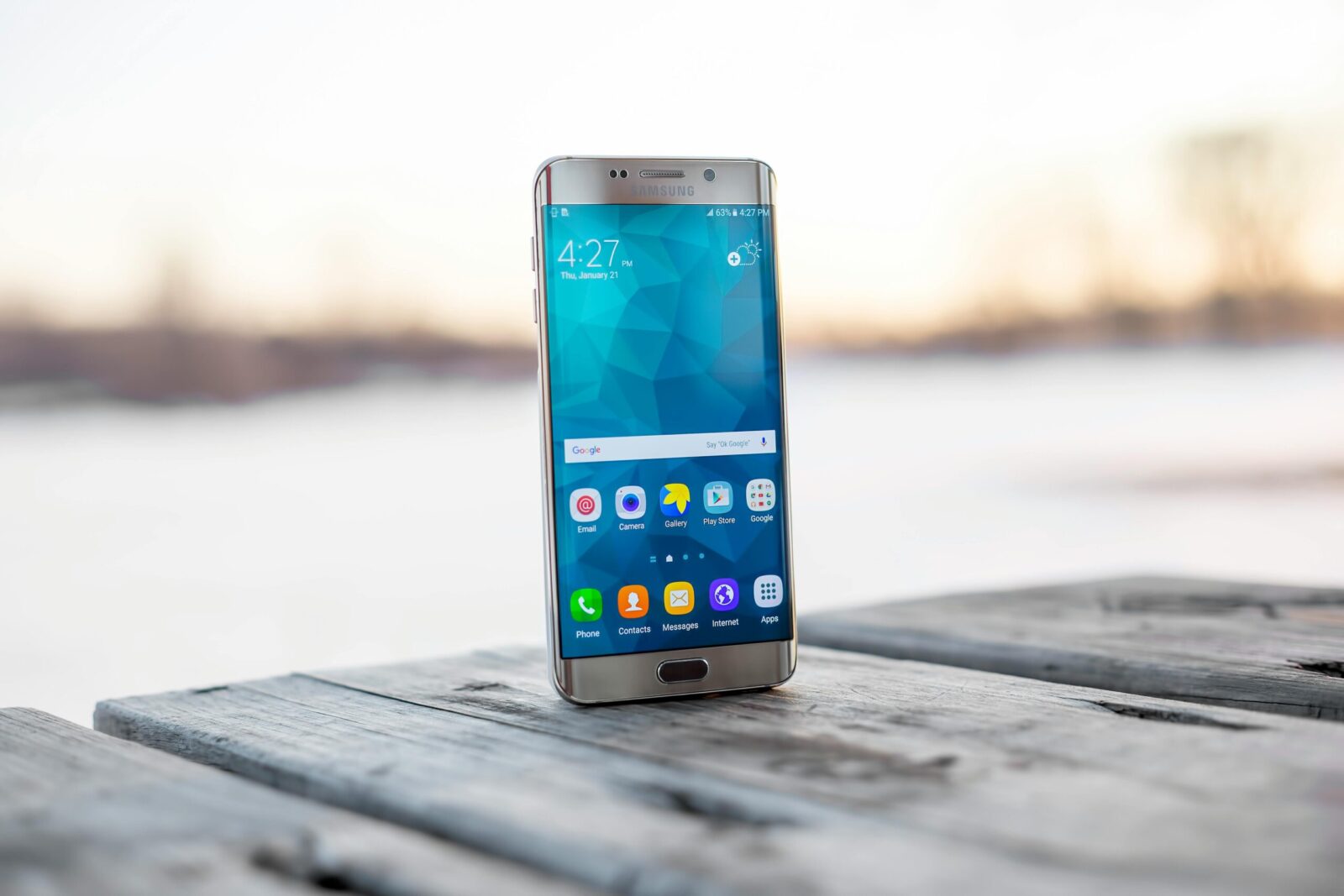
Rien de plus frustrant qu’un « Aucun service » qui s’affiche pile quand vous avez besoin d’un appel ou d’une 4G/5G stable. Sur les Samsung Galaxy S23, S24 et S25, le souci vient rarement d’une seule cause. Modem qui se fige, APN mal réglé, SIM capricieuse, couverture en berne… L’avantage, c’est qu’il existe une méthode claire pour isoler et corriger le problème. Voici un guide concret, étape par étape, pour retrouver du réseau sans tourner en rond.
Comprendre Le Message “Aucun Service” : Symptômes Et Causes Fréquentes
Le message « Aucun service » signifie que votre Galaxy ne parvient pas à s’enregistrer sur un réseau mobile. Les symptômes classiques: barres de réseau barrées, impossibilité d’appeler ou d’envoyer des SMS, data 4G/5G absente, parfois le message « Appels d’urgence uniquement ».
Les causes les plus fréquentes sont variées. La couverture est insuffisante (sous-sol, ascenseur, zone blanche), le mode avion a été laissé actif, le téléphone essaie un type de réseau indisponible (5G uniquement dans une zone 4G), la carte SIM est mal positionnée ou encrassée, l’APN n’est pas bon, ou un bug temporaire de modem bloque l’enregistrement réseau. Plus rarement, la ligne est suspendue par l’opérateur, une portabilité est en cours, l’IMEI est blacklisté, ou le téléphone provient d’un marché aux bandes de fréquences différentes.
La clé, c’est d’avancer du plus simple au plus technique pour ne pas manquer l’évidence et gagner du temps.
Vérifications Rapides Avant De Commencer
- Regardez si le mode Avion n’est pas activé. S’il l’est, désactivez-le et patientez quelques secondes.
- Vérifiez que les données mobiles sont bien activées et que le Wi‑Fi n’interfère pas (dans de rares cas, VoWiFi mal négocié peut perturber).
- Testez un appel vocal. Si l’appel échoue mais que la 4G/5G apparaît, c’est peut-être un problème de voix (VoLTE/VoNR) non provisionnée.
- Redémarrez rapidement le téléphone. Oui, c’est basique, mais les modems cellulaires se réinitialisent ainsi.
- Si vous avez un deuxième téléphone, mettez-y votre SIM. Si elle ne capte nulle part, appelez l’opérateur: la ligne peut être en cause.
Les 7 Solutions Qui Marchent
1. Activer Le Mode Avion Puis Redémarrer Le Téléphone
Activez le mode Avion 30 à 60 secondes pour couper net toutes les radios, puis désactivez-le. Enchaînez avec un redémarrage complet. Sur les Galaxy récents, ce « cycle radio » décolle souvent un modem figé. Vous pouvez aussi forcer un redémarrage prolongé: maintenez Power + Volume bas pendant ~10 secondes.
2. Vérifier La Couverture, La 4G/5G Et L’Itinérance
La couverture reste le premier facteur. Si le problème survient dans un lieu précis (parking, cage d’escalier), déplacez-vous près d’une fenêtre ou sortez à l’extérieur. Dans Paramètres > Connexions > Réseaux mobiles, vérifiez le Mode réseau. Évitez « 5G uniquement »: privilégiez « 5G/4G/3G (auto) » ou au minimum « 4G/3G (auto) ». En voyage, activez l’itinérance des données et assurez-vous que la sélection de l’opérateur est en automatique. Si vous forcez un opérateur manuellement, repassez en « Sélection automatique ».
Astuce: dans une zone faiblement couverte en 5G non-autonome (NSA), forcer temporairement la 4G/3G peut stabiliser la voix et les données.
3. Retirer, Nettoyer Ou Reconfigurer La SIM/ESIM
Éteignez le téléphone et retirez le tiroir SIM. Inspectez la carte: pas de trace d’oxydation, pas de microfissure? Un chiffon sec (ou très légèrement alcoolisé) peut retirer le film gras qui perturbe les contacts. Réinsérez bien à plat. Si vous utilisez une eSIM, supprimez le profil puis réinstallez-le à partir du QR code ou de l’app opérateur. Une eSIM mal provisionnée peut afficher « Aucun service » alors que la ligne est active.
Bon test: mettez une autre SIM connue comme fonctionnelle dans votre Galaxy. Si elle capte, votre SIM est coupable. Si aucune SIM ne capte sur votre téléphone alors qu’elles fonctionnent ailleurs, on regarde côté logiciel ou matériel.
4. Réinitialiser Les Paramètres Réseau
C’est l’étape qui répare beaucoup de cas « fantômes ». Allez dans Paramètres > Gestion globale > Réinitialiser > Réinitialiser les paramètres réseau. Cela remet à zéro Wi‑Fi, Bluetooth, APN et paramètres cellulaires, sans effacer vos données. Après le redémarrage, laissez 2–3 minutes au téléphone pour se réenregistrer et récupérer les paramètres opérateur.
5. Mettre À Jour Le Logiciel Et Les Paramètres Opérateur
Ouvrez Paramètres > Mise à jour logicielle > Télécharger et installer. Les mises à jour Samsung intègrent souvent des correctifs de modem et des réglages opérateur. Si vous participez à un programme bêta, sachez que certaines bêtas impactent la stabilité réseau: repasser en version stable peut résoudre l’affaire. Laissez aussi l’app Samsung Members détecter d’éventuels correctifs.
Côté opérateur, une re-provisionnement de ligne (VoLTE/VoWiFi/5G) peut être nécessaire. Un simple appel au support permet parfois de « pousser » un profil à distance.
6. Ajuster L’APN, Le Type De Réseau Et La Sélection D’Opérateur
Dans Paramètres > Connexions > Réseaux mobiles > Noms des points d’accès, contrôlez l’APN. Il doit correspondre exactement à celui de votre opérateur (maj/min, champs MCC/MNC, type d’APN: default,supl,mms, etc.). Si l’APN a disparu, ajoutez-le manuellement (les infos sont sur le site de l’opérateur). Vérifiez aussi que la sélection de l’opérateur est sur Automatique. Si la détection échoue, tentez une sélection manuelle vers votre réseau, puis revenez en automatique.
Pour la voix, assurez-vous que Appels 4G (VoLTE) et, si disponible chez votre opérateur, Appels 5G (VoNR) sont activés. Sans VoLTE/VoNR, certains réseaux 3G coupés n’assurent plus la voix, d’où l’impression d' »Aucun service ».
7. Tester En Mode Sans Échec Et Vérifier Le Matériel
Démarrez en mode Sans échec pour écarter une application qui bloque la radio. Maintenez Power, puis appuyez longuement sur « Éteindre » jusqu’à « Mode sans échec ». Appelez, envoyez un SMS, testez la data. Si tout fonctionne en sans échec, désinstallez récemment installées (VPN agressifs, boosters réseau douteux, firewalls).
Côté matériel, inspectez le tiroir SIM (absence de jeu), l’état du châssis (choc sévère sur la tranche supérieure = antennes fragilisées), et l’historique: exposition à l’eau? Même si l’appareil est IP68, une infiltration peut oxyder les contacts. Composez *#06# pour vérifier l’IMEI: s’il est absent ou invalide, l’enregistrement réseau échouera. Dans ce cas, passage en SAV.
Cas Particuliers Sur S23, S24 Et S25
Optimisations D’Énergie, Restrictions Et Couverture Différentielle (S24/S25)
Les S24 et S25 gèrent finement l’énergie du modem, surtout en 5G. Si vous avez des coupures aléatoires, vérifiez Paramètres > Maintenance de l’appareil > Batterie: évitez les restrictions trop agressives sur les apps téléphonie/Opérateur et désactivez les modes d’économie extrême lors d’appels importants. Dans certaines régions, les variantes de ces modèles n’exposent pas toutes les mêmes bandes 5G: un modèle importé peut très bien capter en ville et décrocher à la campagne. Si vous avez un appareil « grey market », comparez ses bandes supportées avec celles de votre opérateur.
Corrections Connues Et Versions De Micrologiciel (S23)
Sur le Galaxy S23, plusieurs mises à jour ont amélioré la stabilité 5G/VoLTE chez différents opérateurs. Si vous êtes resté sur une ancienne version, mettre à jour suffit parfois à faire disparaître « Aucun service ». Pensez aussi à vider le cache du téléphone depuis le mode Recovery après une grosse mise à jour (éteignez, puis Power + Volume haut, « Wipe cache partition »): cela ne supprime pas les données et peut éliminer des conflits radio.
Dual SIM, ESIM Et Gestion Des Profils 5G
Avec deux lignes (SIM + eSIM ou dual SIM), le téléphone peut privilégier une ligne pour la data. Si la ligne secondaire n’a pas la 4G/5G prioritaire, elle peut sembler « muette ». Dans Paramètres > Connexions > Gestionnaire de carte SIM, définissez la ligne par défaut pour données et appels. Si votre opérateur n’a pas activé la 5G sur votre profil, même un S24/S25 compatible restera en 4G ou affichera « Aucun service » en forçant la 5G uniquement. Demandez la provision 5G et vérifiez les options VoLTE/VoWiFi.
En itinérance, certaines eSIM d’applis de voyage nécessitent un APN spécifique ou refusent la 5G. Pas de panique: passez en 4G/3G auto et utilisez l’APN recommandé par le fournisseur de l’eSIM.
Quand Contacter L’Opérateur Ou Le Service Après‑Vente
Contactez votre opérateur si la SIM ne s’enregistre sur aucun téléphone, si la portabilité n’est pas finalisée, si votre compte présente un impayé/suspension, ou si l’IMEI est déclaré perdu/volé (liste noire). Demandez un re-provisionnement complet de la ligne, l’activation VoLTE/VoWiFi/5G, et vérifiez s’il existe une panne locale. Ils peuvent aussi pousser une mise à jour de paramètres opérateur.
Tournez-vous vers le service après‑vente Samsung si, malgré une autre SIM fonctionnelle, votre Galaxy reste en « Aucun service ». Indices matériels: IMEI manquant, tiroir SIM endommagé, chocs forts, contact liquide, ou échec d’enregistrement réseau même après réinitialisation réseau et mise à jour. Un diagnostic en centre agréé testera le module RF, les antennes et la carte mère. Si le téléphone est sous garantie, ne tardez pas.
Conseils Pour Éviter Que Le Problème Revienne
Gardez votre Galaxy à jour et évitez les firmwares bêta sur un téléphone principal. Laissez la sélection d’opérateur en automatique, conservez un mode réseau « auto » (5G/4G/3G) et ne forcez la 5G que si votre zone est bien couverte. Nettoyez la SIM de temps en temps et changez-la si elle date de plusieurs années: les anciennes SIM gèrent parfois mal la 5G.
Évitez les étuis métalliques qui affaiblissent l’antenne. En voyage, préparez vos profils eSIM et APN avant de décoller, et activez l’itinérance. Si vous vivez dans une zone limite, un boîtier femtocell/booster légal proposé par l’opérateur ou les appels Wi‑Fi peuvent faire la différence. Et, petite habitude qui sauve: redémarrez le téléphone après une grosse mise à jour ou un changement d’APN.
Conclusion
Le message « Aucun service » sur un Samsung Galaxy S23, S24 ou S25 n’est pas une fatalité. En partant des vérifications rapides, puis en appliquant ces sept solutions, avion/redémarrage, réglages réseau, SIM/eSIM, mises à jour, APN et tests matériels, vous couvrez 95% des causes réelles. Le reste tient à la ligne ou au matériel, et là, votre opérateur ou le SAV ont la main. L’important, c’est de procéder par étapes et de ne rien forcer. Deux minutes de méthode valent souvent des heures de frustration, et vous retrouvez vos barres de réseau… là où vous en avez besoin.
No responses yet